gfx工具箱安卓正版是一款非常易于使用和方便的图像质量调整手机软件。用户可以通过软件的使用来提高和调整游戏的图像质量,给用户带来更舒适、更清晰的场景展示,轻松进行各种日常任务测试,让朋友轻松赢得战斗,软件的功能设计非常巨大,可以很好地为不同的用户使用。各种参数可根据需要自由调整设置,非常省时省力。有兴趣的朋友来下载体验。
1、首先选择相应的手机游戏区,大伙儿可以根据自己的游戏进行选择。
2、选择后可以随意设计游戏的画质。
3、大伙儿还可以在这里选择设计游戏的分辨率,最大与2K兼容。
4、此外,很多人都想打开高帧率模式,这个软件也能满足用户的需求,游戏玩家最多可以解锁90帧,建议打开。
5、此外,还有很多关键的游戏设置,游戏玩家可以先后尝试打开,让你有一个很好的游戏体验。
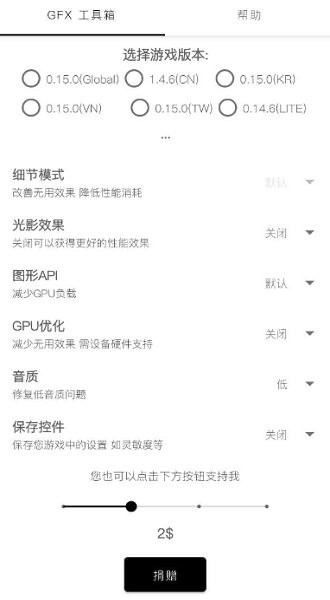
gfx工具箱安卓正版的具体步骤如下:
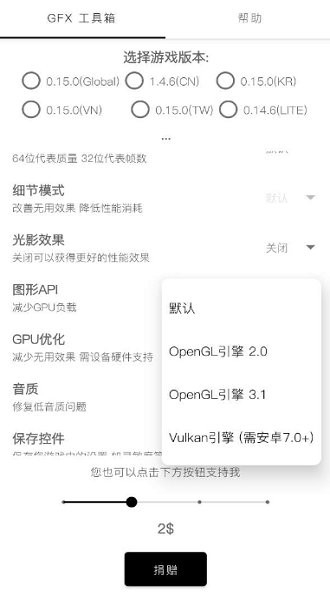
1.选择客户端版本:打开 gfx 辅助工具,在主页顶部选择与自己游戏相对应的区域,可以选择八个客户端版本,如国服手游、越南服、印度服等。
2.进入画面质量调节页面:向下划屏,可以看到屏幕分辨率、画面质量、帧率、高画面质量、3D渲染质量、黑影等几种调节选项。
3.设置各种图像质量的主要参数:点击匹配选项 “倒三角” 调整标志。例如,点击它 “画面质量” 可选择一般流畅、平衡、HD 超清等。;点击 “屏幕分辨率” 可以选择不同的屏幕分辨率标值,最大兼容2K屏幕分辨率;点击 “FPS” 可以选择 30、40、60 等帧率,最大可打开 120 帧(适用于机械设备);还可以设置高画质、黑影等数据,使画面更加光滑或现实。
4.存储设置:在设置所有此选项后,单击下面 “应用设置” 选项,可以存储当前阶段的设置。
5.操作游戏:点击 “操作游戏” 选择项可以进入游戏,感受设置好的画面质量的实际效果。
在调整图片质量时,建议根据手机配置合理确定,避免因设置过高而玩游戏卡住或卡住屏幕。
应用 GFX 游戏卡在辅助工具之后,往往与设定的主要参数超过设备、权限不足或系统兼容性有关,可根据以下措施逐步调查处理:
1.主要参数降低画面质量
卡屏最常见的主要原因是图像质量、帧数或屏幕分辨率过高,超过了手机硬盘的承载能力。
开启 GFX 辅助工具,将 “画面质量” 调到 “顺畅” 或 “平衡”,“帧数” 降到 60 帧下列(如 30 帧),“屏幕分辨率” 降低一档(如从) 2K 降到 1080P)。
关掉 “高画质”“黑影”“HDR” 减少对性能要求较高的选择 GPU 负荷。
保存设置后再次运行游戏,观察是否仍卡屏。
2.检查管理权限和后台操作
保证 GFX 已获得辅助工具 “存储权限”和“悬挂窗口权限”(部分手机需要在设置中手动打开)。
关掉手机后台其他高耗电、高占用内存的使用,不要与手机游戏竞争网络资源。
若手机有 “游戏空间” GFX 辅助工具加入白名单,避免被系统软件后台清理。
3.重启软件和机器设备
关掉 GFX 在平台上完全消除过程后,重新打开辅助工具游戏。
关机重启,释放缓存文件运行内存,然后尝试应用程序设置运行游戏。
4.认证系统版本兼容模式
确定 GFX 辅助工具版本号与客户端版本相匹配(如果客户端更新,辅助工具可能需要实时同步)。
如果使用旧版本的辅助工具,试着在官方网站或正式平台上下载新版本,旧版本可能会出现兼容模式系统的漏洞。
5.清除数据或重新安装
消除 GFX 辅助工具的应用数据(设置→程序管理→寻找 GFX 辅助工具→清除数据),重新配置信息。
卸载并重装游戏 GFX 辅助工具,确保安装文件的完整性和可靠性(防止盗版)。
6.考虑到机器设备硬件配置的限制
一些中低档型号或旧二手设备,即使减少了主要参数,也可能无法有效运行图像质量清晰设置,然后需要进一步减少设备,以确保手机游戏基本顺利。
1、需要画质好,需要顺利看自己的,随意修改设置,就可以玩了。
2、插座适用于使您更有效地操作游戏,即使是孟新也可以进行调整。
3、gfx工具箱安卓正版为玩家提供了大量专门的吃鸡辅助工具,帮助玩家更有效地实现目标。
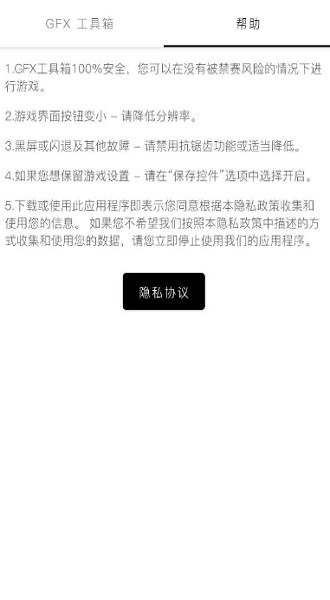
1、到目前为止,平台升级还没有反感广告,使用方便,客户体验好,值得所有玩家体验。
2、在gfx工具箱安卓正版中,可以一次调整画面质量,从而在游戏中获得更好的画面质量。
3、它可以更好地提高图像清晰度,关注稳定帧的影响,帮助玩家轻松赢得吃鸡游戏。
1、界面质量好,分辨率和帧数限制可以调整,可以免费使用,非常方便。
2、gfx工具箱安卓正版在调整界面之前,需要选择适合自己的版本号。
3、这一款 APP的操作很简单,大部分小白都可以轻松入门。