
在移动端游戏画质与帧率需求持续升级的当下,硬件性能与游戏默认设置之间始终存在一道“体验鸿沟”。画质怪兽正版正是瞄准这一痛点推出的画质/帧率调优工具,除可对游戏渲染参数进行深度干预外,还集成了AI图像修复能力,能够对模糊照片进行超分辨率重建。其核心思路是:在不更换硬件的前提下,通过解锁更高帧率上限、优化阴影、抗锯齿、分辨率等渲染管线参数,并匹配不同SoC的预设策略,最大化释放终端图形算力。对于竞技类FPS玩家而言,稳定高帧率与清晰的远景细节往往直接影响跟枪与索敌效率,因此这类工具在“性能释放”与“视觉增强”两个维度上都具备明确价值。
初次使用建议按照“选游戏—选方案—授权—启动”的闭环操作,具体流程如下:
1、打开画质怪兽,在主界面选择需要优化的目标游戏。
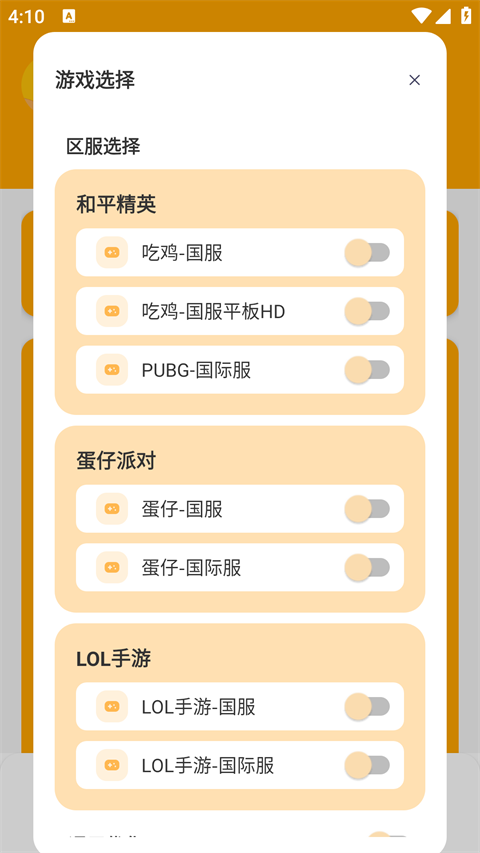
2、进入画质界面后,根据手机芯片性能与散热能力选择对应的预设方案,避免盲目拉高参数导致过热降频。
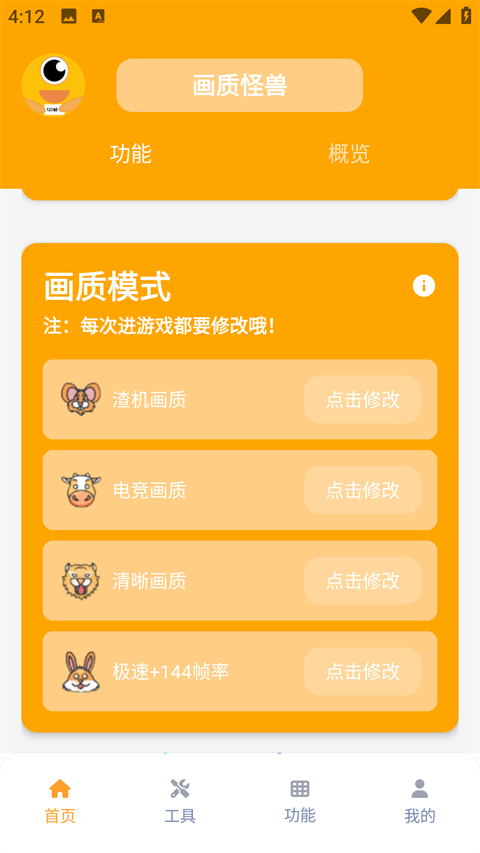
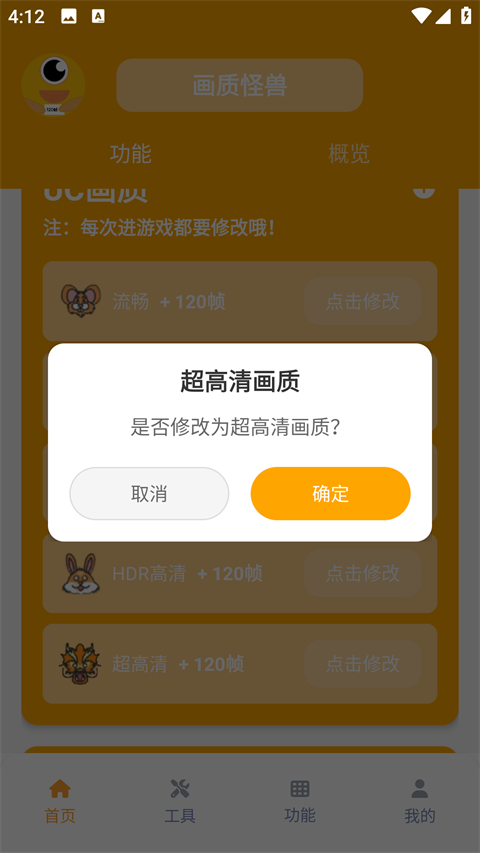
3、确认方案后点击修改,软件将自动写入渲染配置文件。
4、软件内还提供画质参数一键优化功能,系统会基于当前机型推荐相对均衡的画质与帧率组合。
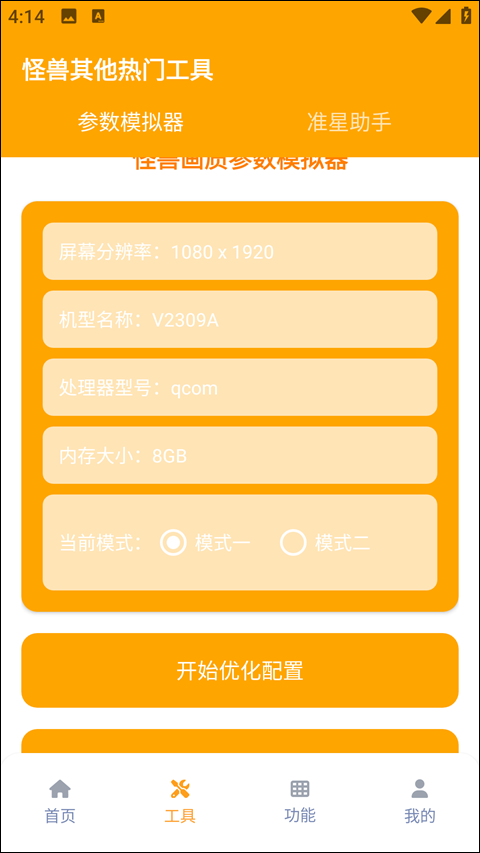
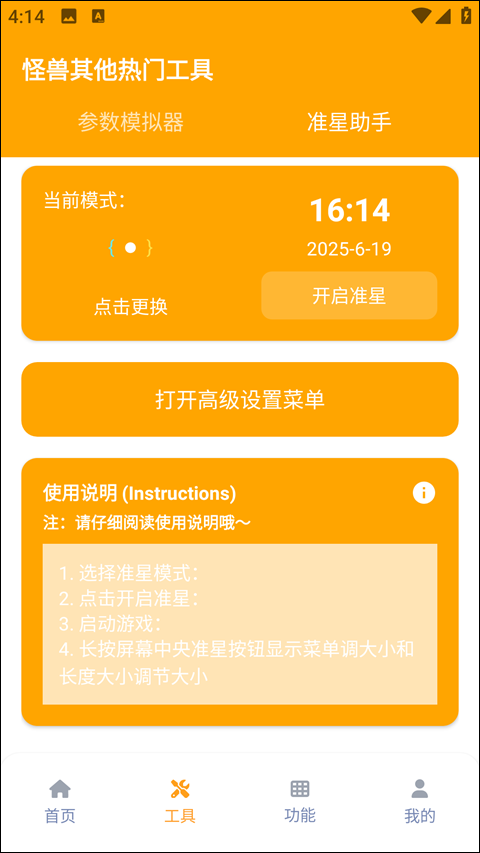
5、针对FPS类游戏,软件还内置准星助手,可在屏幕中心提供辅助标识,帮助玩家提升瞄准一致性与击杀效率。
以《和平精英》为例,推荐采用“流畅画质+120帧”的竞技向组合,该方案能在保证帧率稳定的同时降低GPU负载,具体操作步骤如下:
1、下载安装画质怪兽120帧超高清手机版并运行,首次启动时会申请存储等必要权限,选择同意即可。
2、进入软件后,选择想要修改的画质方案。若追求竞技体验,建议选择“流畅+120帧率”。
3、点击修改后,系统通常会跳转至Android的data目录授权界面;由于Android 11及以上版本强化了分区存储权限管理,首次使用需手动授予该目录访问权限。
4、界面出现蓝色“允许访问date”按钮时点击允许,不同机型提示文案可能略有差异,但核心逻辑均为授权访问游戏数据目录。
5、关闭游戏后台进程,在画质怪兽内重新启动游戏。注意:修改前需先打开游戏并等待其完全加载到大厅,以确保配置被正确覆盖。
6、进入游戏设置界面,此时原本被隐藏的120帧选项已可用,点击后即可完成画质修改。
对于希望手动微调的用户,可按照以下路径进行参数级调整:
1、打开画质怪兽,在支持列表中选择目标游戏,如《和平精英》或《绝地求生》。
2、点击“画质设置”或“画质调整”入口。
3、根据需求选择分辨率档位(高/超高)与帧率上限(如解锁120帧)。
4、进一步调整画面比例与触控灵敏度,使操控反馈与个人习惯匹配。
5、如需增强沉浸感,可开启“超高音质”选项以提升空间音效表现。
6、点击“保存”并通过软件启动游戏,使配置生效。
7、进入实战场景后观察帧率波动与发热情况,必要时返回软件进行二次微调。
1、在同品类工具中,画质怪兽更像是一把“精准度放大器”,通过降低画面锯齿、提升远景锐度,让玩家在复杂场景中更快锁定目标。
2、软件开放了阴影质量、抗锯齿等级、纹理精度等多维参数的自定义入口,用户可依据个人视觉偏好与硬件耐受度自由组合。
3、作为一款面向移动端的图像质量管理工具,其操作门槛较低,同时提供多种帧率解锁方案,能够帮助“吃鸡”类玩家获得更顺畅的对抗体验。
1、通过绕过游戏默认的画质锁定策略,画质怪兽能够让GPU渲染管线更接近硬件极限,从而在同款SoC上提供更高的FPS与更低的触控延迟。
2、画质调整仅作用于本地渲染配置文件,不会占用网络带宽,也不会对游戏的网络同步逻辑产生直接影响。
3、部分高级方案会对光照渲染与物理材质表现进行增强,使画面在明暗对比、反射细节等方面更具真实感与视觉冲击力。
1、设置流程高度简化,用户只需选择与自己处理器性能相匹配的预设方案,后续参数即可自动下发执行,无需手动逐项调试。
2、软件内置灵敏度辅助调节功能,能够根据当前帧率与画面比例给出参考值,帮助玩家更快找到适合自己的操控手感。
3、目前支持市面上多数主流手游,并且以本地化配置方式运行,对系统本身的侵入性较低,日常使用的稳定性与兼容性相对可控。