eShow官方版是一款主打无线投屏场景的实用工具,需要配合AWIND奇机旗下的无线投屏器一起使用。实际体验下来,只需将投屏器接收端通过HDMI线或VGA线接到电视、投影仪等大屏设备上,再让手机、电脑和接收端处于同一局域网内,打开eShow软件就能快速完成投屏连接。不管是会议室里的PPT演示、课堂上的教学展示,还是日常生活中的影音分享,这款软件都能提供比较稳定、低延迟的投屏效果,操作门槛也不算高,有无线同屏需求的用户可以下载体验。
1、连接设备:先把ESHOW投屏器的接收端用HDMI线或VGA线接到电视、投影仪等大屏显示设备上,并接通电源。等设备正常启动后,大屏幕上会显示一个用于配对的二维码。
2、下载ESHOW投屏软件:在安卓手机上打开浏览器或扫码工具,扫描屏幕上的二维码下载并安装eShow投屏APP。安装完成后打开软件,按提示选择需要连接的投屏器设备ID。
3、连接投屏:在eShow软件中输入大屏幕上显示的投屏码,点击连接按钮。稍等几秒连接成功后,手机屏幕内容就会实时同步到电视或投影仪上。

1、支持流媒体投屏模式,相比普通镜像投屏,在音视频同步和画面流畅度方面表现更出色,更适合播放本地或在线视频内容;
2、支持全屏镜像共享功能,安卓手机和Windows电脑都能将整个桌面画面同步到大屏上,演示PPT、浏览文档、操作软件都很直观;
3、支持摄像头实时转播,可将手机摄像头拍摄的画面直接投到大屏上,实验演示、教学讲解、现场直播展示等场景都能派上用场。

1、界面设计简洁清爽,功能入口清晰明了,新手第一次使用也不会觉得复杂,基本看一遍提示就能独立操作;
2、软件内置了操作说明和使用引导,对不熟悉投屏流程的用户比较友好,能帮助快速掌握连接技巧;
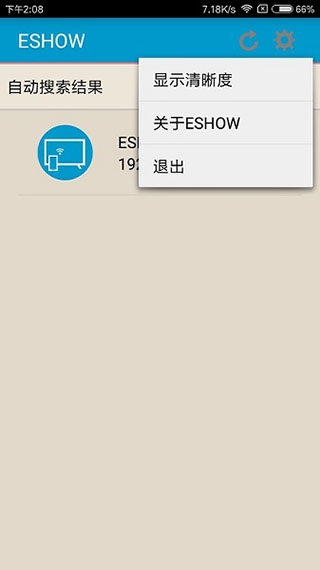
3、支持自动搜索局域网内的无线投屏器接收端,不用手动输入繁琐参数,连接效率更高也更省事。

1、兼容安卓手机、Windows电脑等主流设备,覆盖了大多数办公和教育场景下的投屏需求;
2、提供音视频模式、镜像模式、相机模式等多种投屏方式,可根据会议、教学、直播等不同用途灵活切换;
3、支持PPT、图片、视频、文档等常见格式内容的大屏展示,基本能满足日常工作与学习中多场景下的无线分享需求。