Link to Windows官方版是一个非常有用的辅助软件。该软件的用户帮助我们的手机根据无线网络和蓝牙连接我们自己的计算机。当我们使用它时,我们可以在计算机上实际操作我们的手机。我们可以应用手机上的所有功能和应用程序,新闻和手机是同步的。计算机使用非常平稳,所有应用程序软件都可以在计算机上完成适应用程序,让您在家操作计算机时有更多的感受。有需要的朋友来看看。
1、安装使用:安装并下载Link在手机上 to Windows应用软件。
2、登录Microsoft帐户:打开APP,点击“登录”,用Microsoft帐户登录。
3、受权应用软件:点击“再次”,点击“允许”,搜索并连接到自己的计算机管理权限。
4、允许后台程序:再次点击“再次”,允许应用软件进入后台程序。
5、移动终端设置:点击“进行”。
6、Windows 11中调整:检索“移动终端”,点击“打开移动终端设置”进入设置界面。
7、允许PC浏览手机:转换打开“允许此PC浏览您的移动终端”。
8、添加设备:若设备未出现,点击“添加设备”并按表示操作。
9、打开摄像头功能:确保系统已启动,其摄像头功能已转换为开启状态。
10、允许管理权限:点击“允许管理权限”作为“连接摄像头”,然后在手机中允许管理权限。
11、检测监控摄像头:现在我的手机已经作为监控摄像头添加了,可以在任何浏览Windows摄像头的软件中使用。
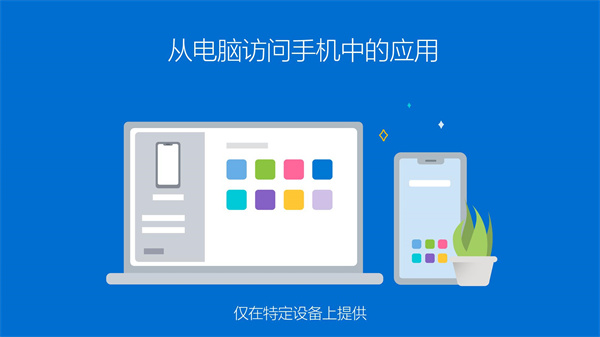
1、这种连接工具可以更好地连接,开始玩一个非常大的计算机显示器也很好。
2、Link to Windows官方版可以很容易地在计算机上响应各种短信的具体内容,而无需将这些问题推送到在线客户服务,下面有详细的说明。
3、它可以更好地将手机与计算机的连接转换为行为,并通过计算机随意存储不同类型的图像和图像。
1、在这里,你可以用一种全新的方法,让你的团队成员互相配合你的日常任务。
2、Link to Windows官方版将手机与计算机连接起来,您可以浏览手机中的通知、文本内容、文本和图片。在你的电脑上安装你的移动助手程序,然后连接到“你自己的手机”程序程序,然后去你的工作。
3、你和你的电话号码是一对很好的搭档,就像电脑和手机一样。在您的移动助手程序流程的支持下,您可以轻松使用您的Android电话 Windows 10的电脑同步。
1、您可以直接从计算机中获取手机所需的任意信息内容;这样,你就可以很容易地在不需要通过的情况下缩短信息 email将图片发送给自己,并根据更大的电脑屏幕接收手机提醒。
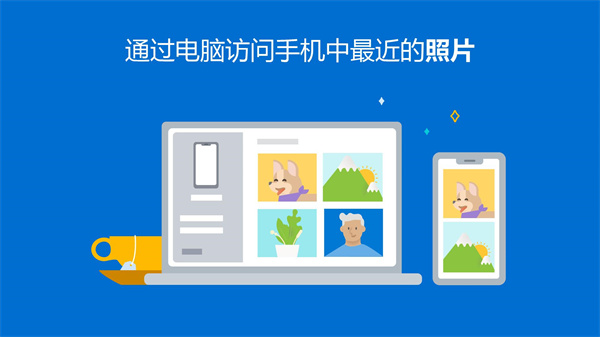
2、用电子邮件给自己拍照的时代已经过去了。现在,我们可以通过手机和电脑分享你最喜欢的照片。你可以复制、编写甚至拖动照片,而不需要手机。
3、Link to Windows官方版对于一些三星手机来说,也可以将您电话中的文档无线网络拖入您的电脑,或者您也可以访问您最喜欢的手机程序。