gfx工具箱画质助手官方正版是一款面向移动 FPS 的本地画质配置工具,其技术核心在于绕过游戏内置的“自动画质”逻辑,将分辨率、帧率、抗锯齿、阴影、渲染质量等渲染参数直接暴露给用户进行本地调优。它覆盖了和平精英、PUBG Mobile、地铁逃生(Metro Royale)以及国际服等主流分支,并针对国服、越南服、印度服等八个区服做了分包适配——不同区服客户端的包名、配置路径与键值存在差异,选错版本往往是参数失效或闪退的首要原因。
对竞技型射击游戏而言,帧生成时间、画面抖动和远景清晰度会直接影响跟枪与索敌效率。gfx工具箱的价值并不只是“画面美化”,而是在 SoC 与散热允许的范围内,用更低的触控延迟和更稳定的帧率换取对战优势;同时也让中低端设备可以通过降低分辨率、关闭阴影与 HDR 来获得可玩的流畅度。
实际使用中,建议先确认自己的游戏区服与屏幕刷新率,再进入参数面板按以下步骤操作:
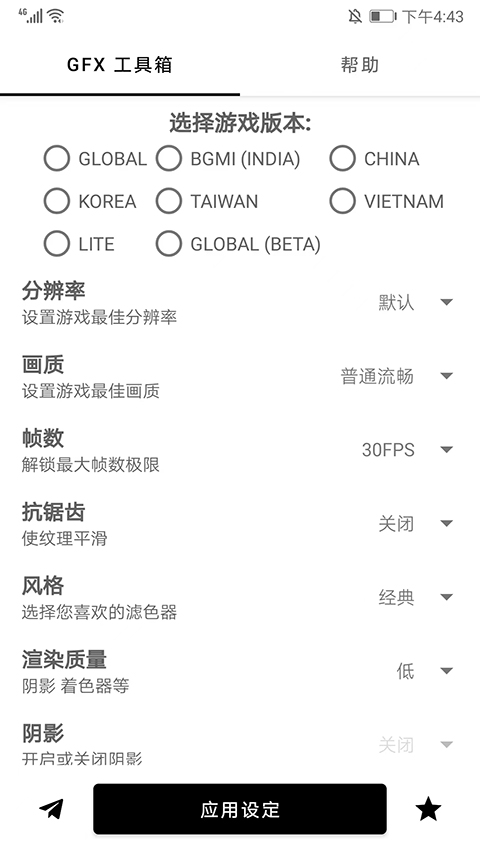
1. 匹配区服版本:在主界面顶端选择与自己游戏对应的区服。这一步决定了工具读取的本地配置文件路径,版本不匹配会导致设置无法生效。
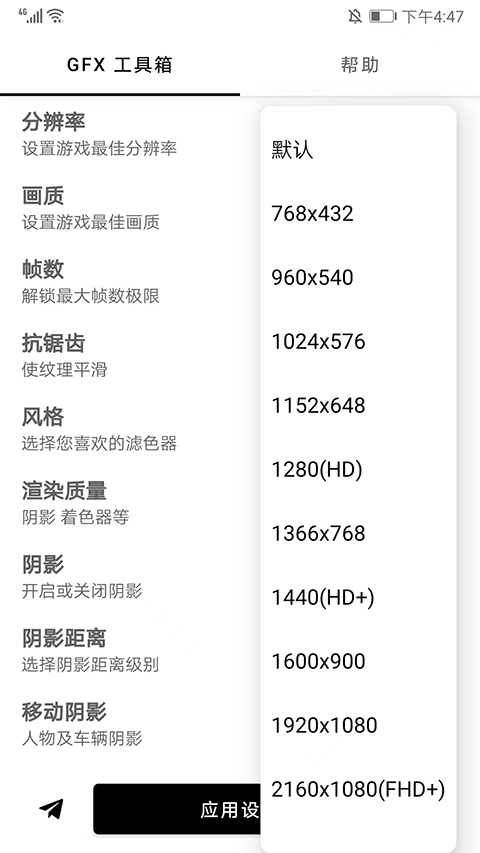
2. 进入参数面板:下滑即可看到分辨率、画质、帧率、抗锯齿、渲染质量、阴影、阴影距离、移动阴影等选项。
3. 按需设定参数:点击对应选项的“倒三角”展开菜单。画质可选流畅、均衡、高清、HDR 等;分辨率最高支持 2K;帧率最高可设定 120 fps,但需要终端屏幕刷新率 ≥120 Hz 且 GPU 性能足够;抗锯齿用于消除边缘锯齿,阴影则增强场景纵深,但会显著增加 GPU 负载。
4. 应用并运行:点击“应用设定”写入配置,再点击“运行游戏”即可生效。建议首次使用采用“低—中—高”阶梯式上调,便于快速定位设备的稳定区间。
需要强调的是,画质与帧率在移动端始终是此消彼长的关系。骁龙 8 系、天玑 9000 系列等旗舰平台可尝试 90/120 fps 搭配高清画质;而中端及以下机型更推荐“流畅画质 + 高帧率”的电竞取向,以避免热节流引发的掉帧。
若应用设置后游戏闪退,通常不是工具本身损坏,而是参数超出硬件承载或配置未正确写入。可按以下优先级排查:
1. 降低负载:将画质调至“流畅”或“均衡”,帧率降至 60 fps 或 30 fps,分辨率从 2K 降到 1080P,并关闭抗锯齿、阴影、HDR。GPU 负载下降后,闪退大概率消失。
2. 检查权限与后台:gfx工具箱需要“存储权限”以读写本地配置,部分机型还需“悬浮窗权限”;清理后台高内存应用,并将游戏与工具加入系统游戏模式白名单,防止被后台清理。
3. 重启进程与设备:彻底关闭工具和游戏后重启手机,可释放被占用的图形缓存并重建配置索引。
4. 版本一致性:游戏大版本更新后,配置文件结构可能变化,需同步更新 gfx工具箱;旧版工具常因键值不兼容导致闪退。
5. 清除数据或重装:在系统设置中清除工具数据后重新配置;必要时重装游戏与工具,确保安装包完整且来源可信。
6. 正视硬件天花板:部分中低端机型即使最低画质,长时间运行也会因热节流而闪退,此时应以“稳定可玩、不烫手”为首要目标,而非盲目追高画质。
1、gfx工具箱画质助手官方正版具备本地游戏扫描能力,可自动识别已安装客户端并完成版本匹配,省去用户手动寻找配置文件的繁琐。
2、参数调节高度可视化,无需复杂 Root 操作即可修改本地画质配置,显著降低了普通玩家的使用门槛。
3、对竞技玩家而言,清晰的远景与稳定的帧率意味着更快的信息获取和更精准的跟枪,工具的价值最终体现在胜率提升,而非单纯的画面观感。
1、gfx工具箱画质助手官方正版提供丰富的画质档位与机型匹配策略,会根据设备性能给出可运行区间,避免玩家盲目拉满导致不可用。
2、配置可即时写入并生效,玩家在“画质”与“帧率”之间拥有更细腻的取舍空间,从而打造适合自己手感的电竞方案。
3、工具体积轻量、界面简洁,无冗余广告干扰,安装与卸载均不会对系统造成持久性改动。
1、gfx工具箱画质助手官方正版的调参并非“全拉满就更好”,合理使用才能在流畅与观感之间取得平衡,避免因过度加载导致卡顿或发热。
2、各板块参数均可独立调整,一键即可将画面清晰度提升到更适合当前设备的水平。
3、更高的帧率带来的不仅是视觉顺滑度,还直接影响射击游戏的操控响应与胜率,gfx工具箱在硬件允许范围内为玩家提供了这种可能性。